
آموزش نرم افزار بیزینس سندر پرو | آموزش ارسال انبوه واتس اپ
پس از تهیه نرم افزار ارسال انبوه پیام واتس اپ بیزینس سندر ، شما باید فایل نصبی را از پروفایل خودتان و یا لینکی که برای شما ارسال شده است دانلود کنید و آن را از حالت فشرده خارج کنید.
سپس به فایل راهنما (help.pdf) مراجعه کنید و طبق دستور العمل برای فعالسازی لایسنس و فارسی سازی نرم افزار اقدام کنید.
در ادامه برای آموزش نرم افزار بیزینس سندر پرو قدم به قدم با ما همراه باشید تا تمام امکانات نرم افزار را با هم بررسی کنیم.
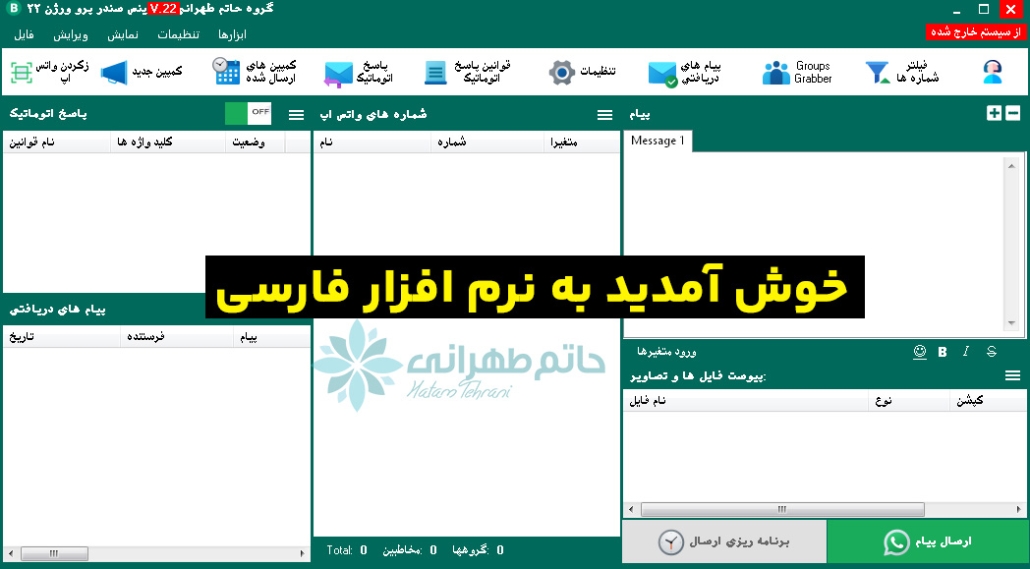
قدم صفر آموزش نرم افزار بیزینس سندر:فارسی سازی نرم افزار
نرم افزار بیزینس سندر پرو بصورت اختصاصی توسط گروه حاتم طهرانی فارسی شده است.
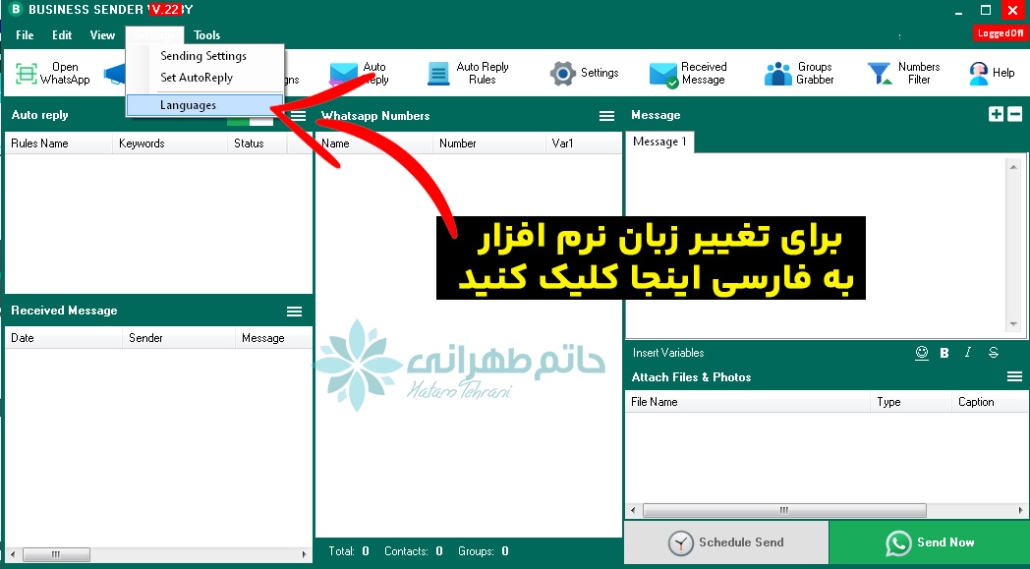
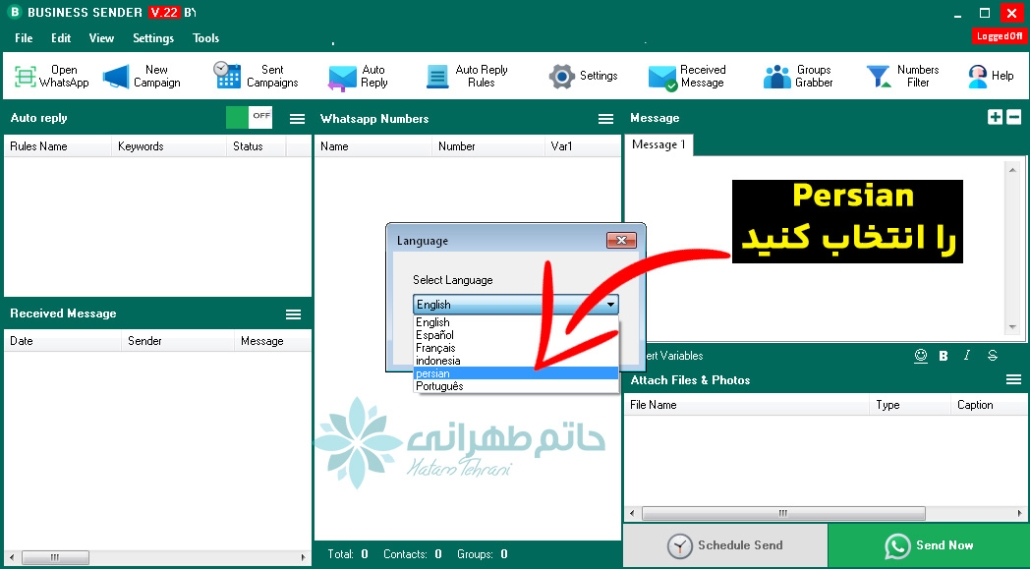
شما می توانید فایل فارسی ساز که در بسته نصبی وجود دارد را طبق آموزش در مسیر نصب نرم افزار در کامپیوتر خود کپی کرده و طبق تصاویر به سادگی نرم افزار خود را فارسی کنید و از کار کردن با آن لذت ببرید.
این فارسی ساز در هیچ کجای دیگر ارائه نشده است و فقط در همین سایت در دسترس است .
قدم اول آموزش نرم افزار بیزینس سندر:متصل کردن واتساپ به ربات
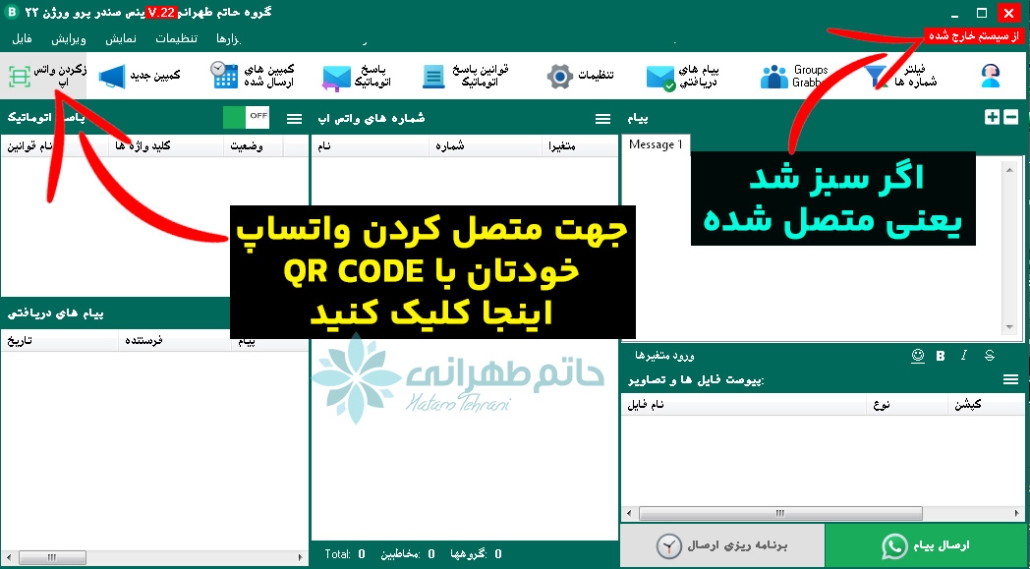
در ابتدا می بایست ربات بیزینس سندر را به اکانت واتس اپ متصل کنیم تا نرم افزار بتواند کار خود را شروع کند.
همانطور که در تصویر مشخص است ابتدا که نرم افزار را باز میکنید سمت راست نوار وضعیت قرمز است که بعد از متصل کردن واتس اپ این نوار به رنگ سبز تغییر رنگ می دهد . یعنی نرم افزار به واتس اپ شما متصل شده است و آماده انجام کارها و وظایف است.
قدم دوم آموزش نرم افزار بیزینس سندر: تنظیمات اصلی نرم افزار
قبل از شروع کار با نرم افزار حتما باید تنظیماتی که در ادامه آمده است را در نرم افزار به دقت انجام دهید تا مشکلی در فرآیند ارسال پیام های شما در واتس اپ بوجود نیاید.
این تنظیمات براساس تجربه ارسال پیام های متفاوت انجام شده است تا شما بتوانید بهترین نتیجه را بگیرید.
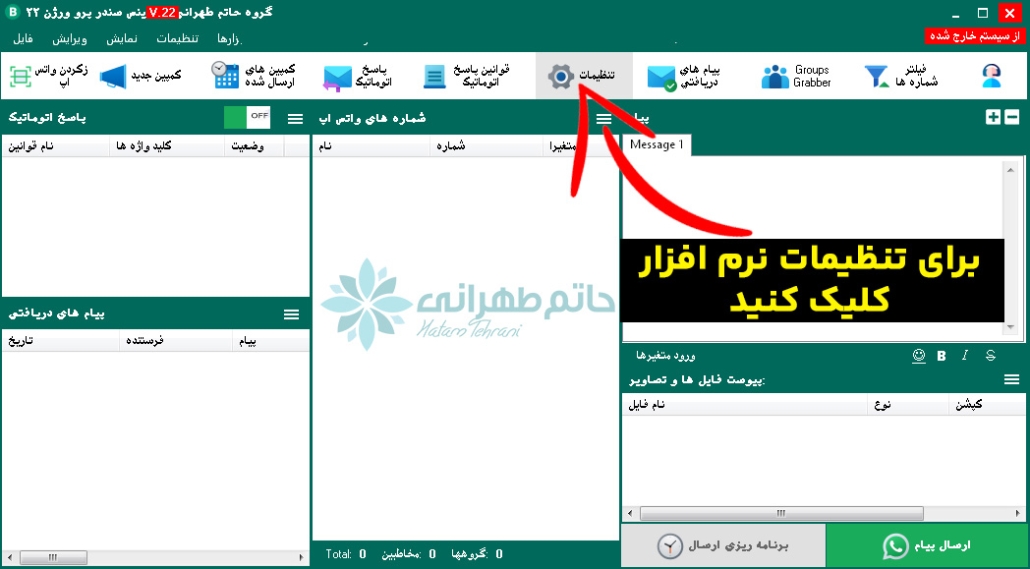
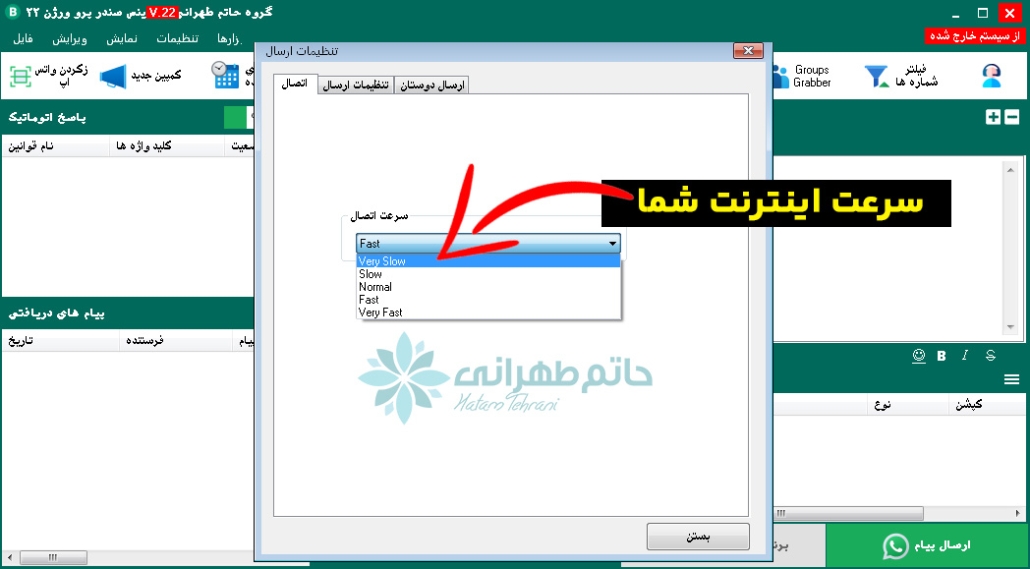
قدم سوم آموزش نرم افزار بیزینس سندر:تنظیمات Connection Speed
سرعت اتصال یکی از مهم ترین بخش های نرم افزار بیزینس سندر است. با توجه به سرعت اتصال و پینگ پایین اینترنت در ایران بهتر است این گزینه را بر روی Slow یا Very Slow قرار دهید در غیر انصورت هنگام ارسال پیام های انبوه ممکن است تعدادی از پیام های شما ارسال نشود ، پس برای جلوگیری از این اتفاق حتما این تنظیمات را اعمال کنید.
قدم چهارم :تنظیمات Sending Settings
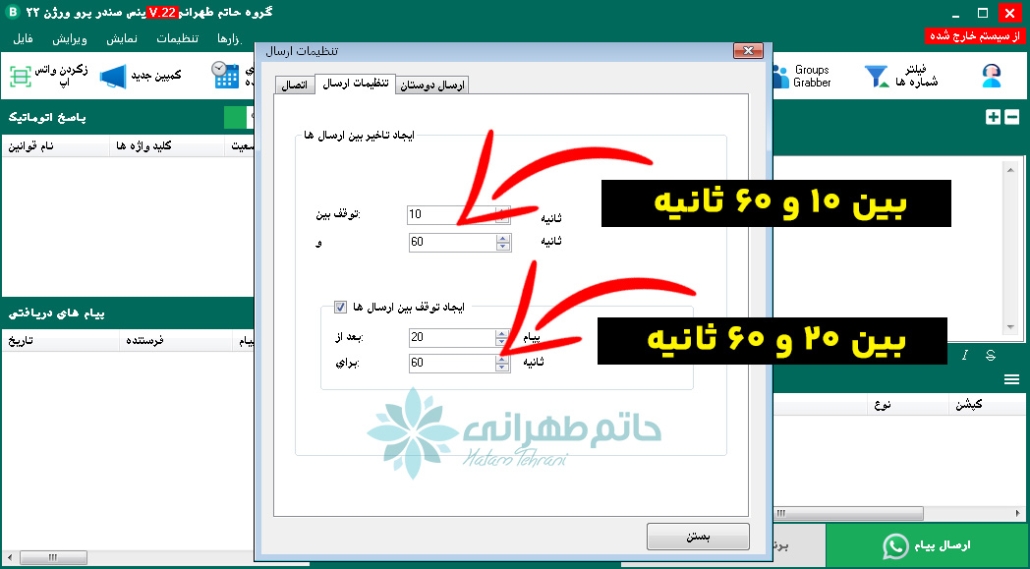
دقت کنید که این بخش ارتباط مستقیم با الگوریتم های واتس اپ دارد. در واقع در این قسمت میخواهیم به طوری ارسال پیام ها را انجام بدیم که واتس اپ و الگوریتم آن ما را شناسایی نکند.
در تصویر، تنظیماتی که سازنده نرم افزار پیشنهاد کرده است را به شما نمایش داده ایم ،میتوانید شما هم از همین تنظیمات استفاده کنید .لازم به ذکر است هر چقدر فاصله هر پیام را بیشتر کنیم ارسال امن تری خواهیم داشت.
نکته : در تصویر منظور این است که بین 10 تا 60 ثانیه بین ارسال هر پیام تاخیر باشد و بعد از هر 20 پیام 60 ثانیه تاخیر در ارسال داشته باشد.
قدم پنجم :تنظیمات Friendly Sending
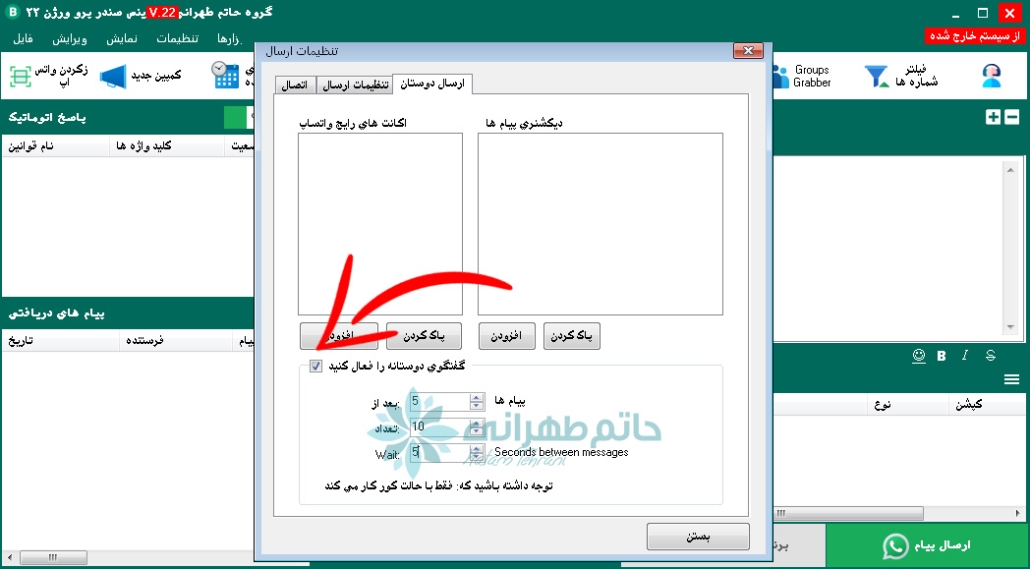
شما در این قسمت باید تعدادی از شماره های خودتان، دوستان، خانواده را به همراه کد کشور (مثال:۹۸۹۱۲۱۲۳۴۵۶۷) وارد کنید و در ستون سمت چپ هم تعدادی پیام (مثال: سلام – خوبی – چه خبر) وارد کنید تا در بین ارسال های انبوه که در حال انجام است تعدادی پیام متفاوت به شما و خطوطی که مشخص کردید ارسال کند و شما هم در صورت امکان به آن پاسخ بدهید.
این کار، چت کردن با چند نفر را شبیه سازی میکند. در واقع با این کار یکی دیگر از الگوریتم های واتس اپ را دور خواهید زد.
قدم ششم :شروع به ارسال پیام با Business Sender
برای شروع می بایست شماره های خود را به نرم افزار وارد کنیم برای اینکار چند راه مختلف وجود دارد که در تصویر مشاهده می کنید ، در ادامه تک تک منوها را توضیح خواهیم داد.
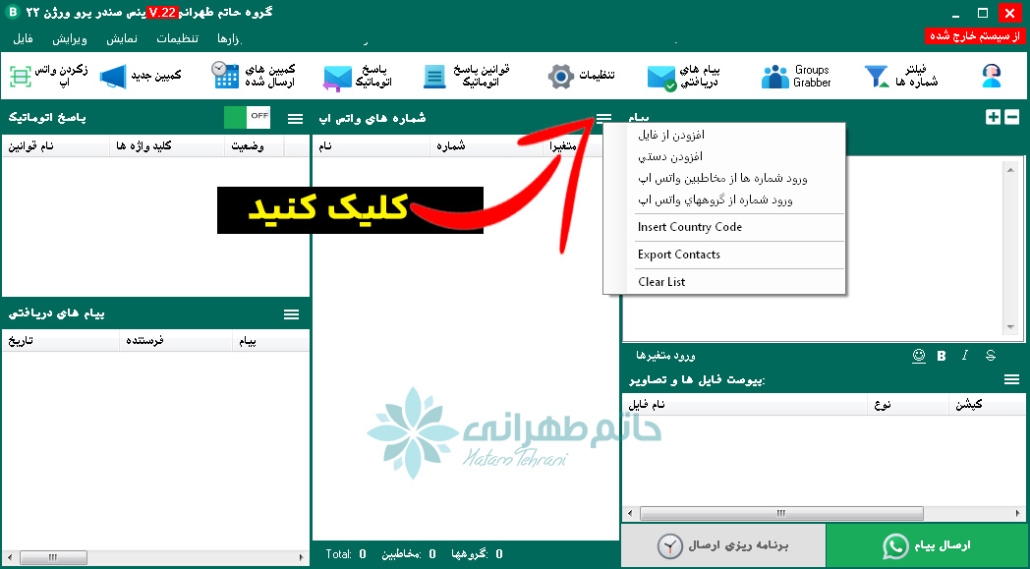
قدم هفتم :ورود شماره ها از فایل Import from file
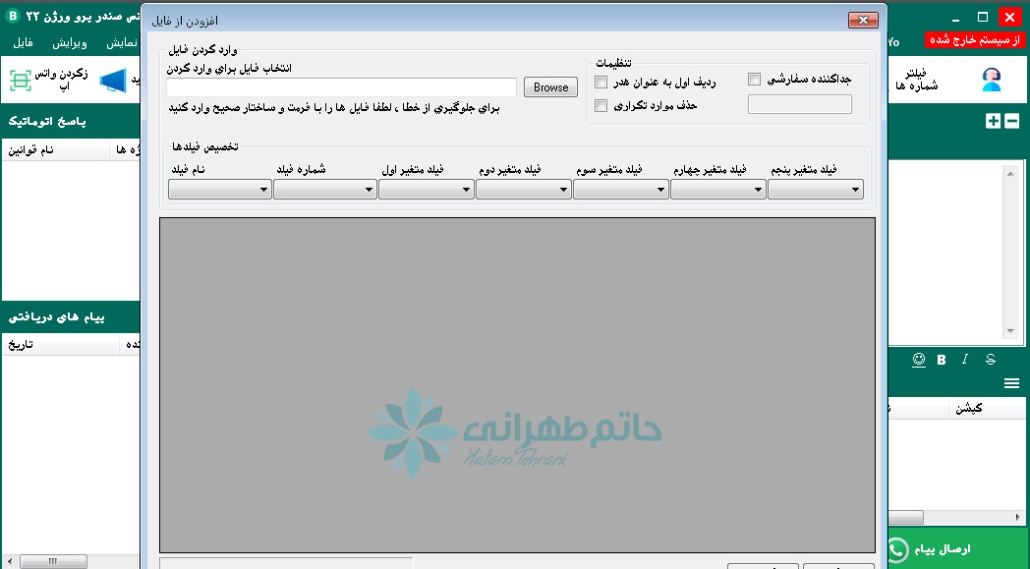
رود شماره ها از فایل (Import from file) یکی از روش هایی است که میتوانید لیست دریافت کنندگان را به نرم افزار وارد کنید.
میتواند فرمت فایل شما اکسل (Xlsx) یا CSV یا حتی فایل متنی (TXT) باشد از طریق این گزینه میتوانید به راحتی شماره ها را از فایل خود وارد نرم افزار کنید.
قدم هشتم :ورود دستی شماره ها Manual Imports
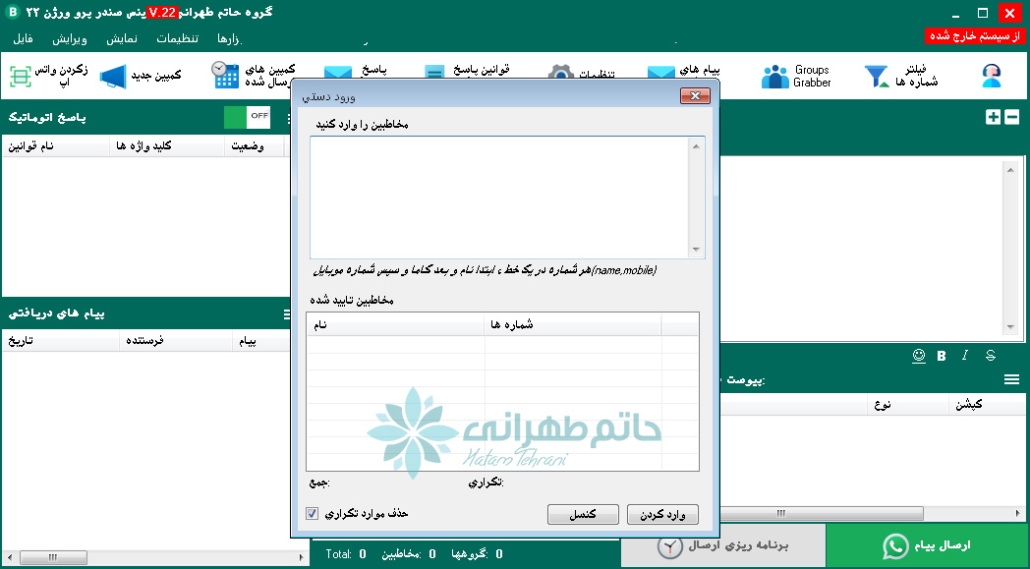
ورود دستی شماره ها (Manual Imports) یعنی اگر شما فایل اکسلی دارید می توانید ستون شماره ها را Copy کرده و در این قسمت Paste کنید، چرا که در سریع ترین زمان به نتیجه دلخواه خود میرسید.
اگر تیک گزینه Remove Duplication فعال باشد همه مورد های تکراری حذف و فقط یک مورد از آن به لیست ارسال اضافه خواهد شد.
قدم نهم :ورود مخاطبین تلفن همراه Import from WhatsApp Contacts
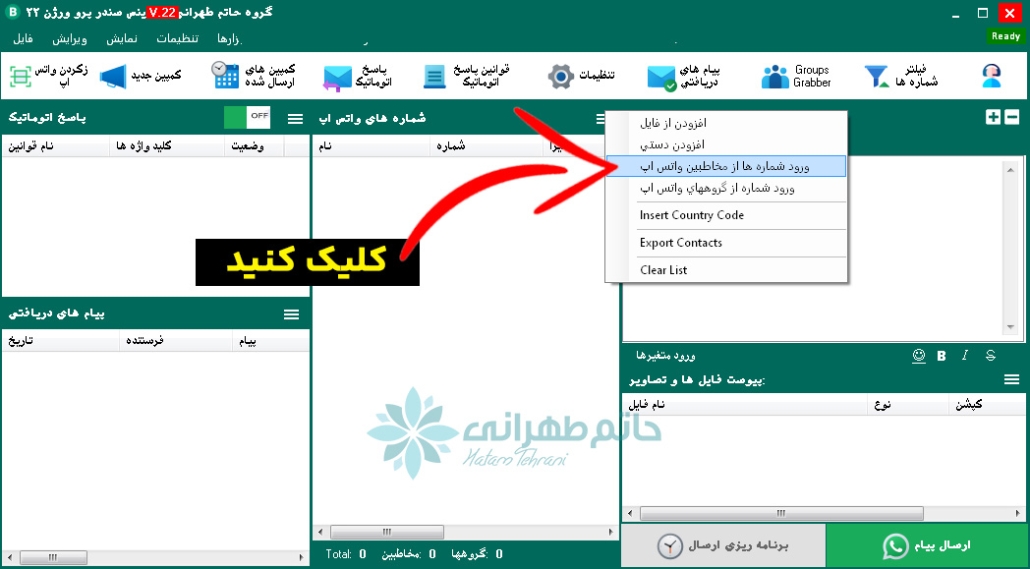
با یک کلیک کل مخاطبین تلفن همراه شما که روی خط آن ها واتس اپ فعال است به لیست ارسال اضافه میشود.
با این ویژگی دیگر نیازی نیست از مخاطبین گوشی موبایل خود خروجی بگیرید و بعد خروجی را به لیست ارسال اضافه کنید. درضمن با یک کلیک بر روی دکمه Export Contacts میتوانید شماره ها در کامپیوتر خود دخیره کنید.
قدم دهم :ورود شماره از اعضای گروه ها Import from WhatsApp Groups
این گزینه شماره اعضای تمام گروه هایی که شما عضو هستید را برای شما به صورت کامل لیست میکند.
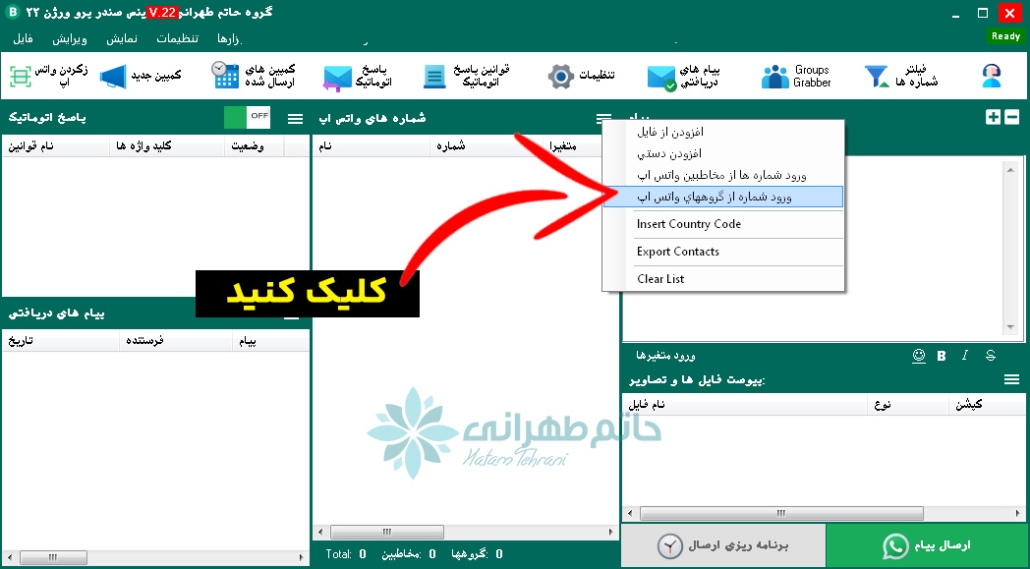
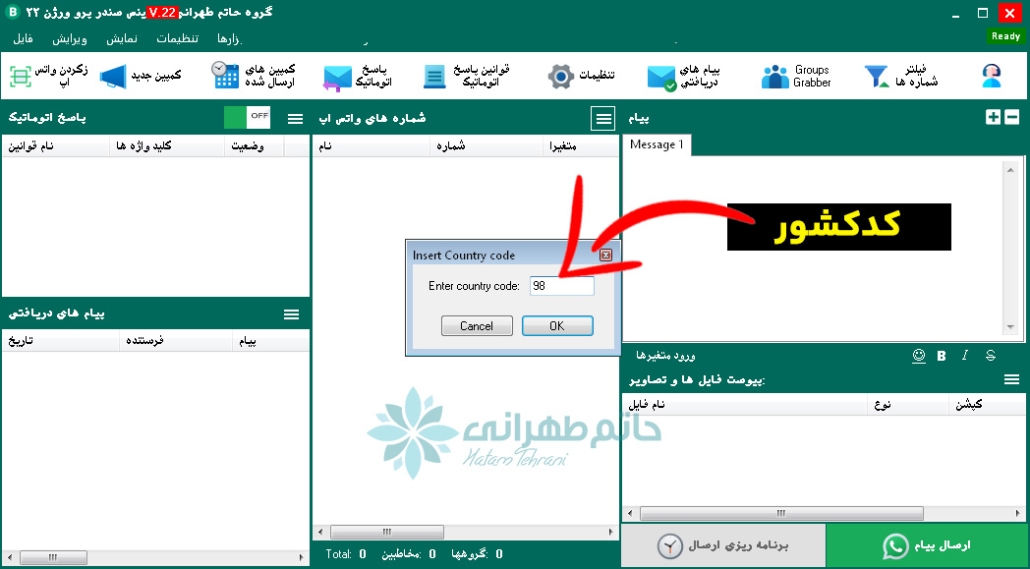
قدم یازدهم :اضافه کردن اتوماتیک کد کشور Insert Country Code
در هنگام اضافه کردن شماره ها در نرم افزار بیزینس سندر پرو باید به این نکته توجه داشته باشید که فرمت شماره ها باید به همراه کد کشور باشد.
به عنوان مثال به جای 09121234567 یا ۹۱۲۱۲۳۴۵۶۷ باید به این شکل وارد کنیم ۹۸۹۱۲۱۲۳۴۵۶۷ این نکته به دلیل این است که اشتباهی در کشور دریافت کننده به وجود نیاید.
شاید برای شما هم کمی سخت باشد که در فایل اکسل یا لیست شماره های خود ۹۸ را به اول همه شماره ها اضافه کنید. ولی اصلا نگران نباشید با استفاده از دکمه Insert Country Code تنها با دو کلیک ساده میتوانید کد کشور را به اول همه شماره ها اضافه کنید.
دو گزینه بعدی هم که یکی Export Contact است که جهت ذخیره و خروجی گرفتن از لیست شماره ها کاربرد دارد و گزینه آخر یعنی Clear List جهت پاکسازی شماره ها مورد استفاده قرار میگرد.
قدم دوازدهم :تنظیمات متن پیام
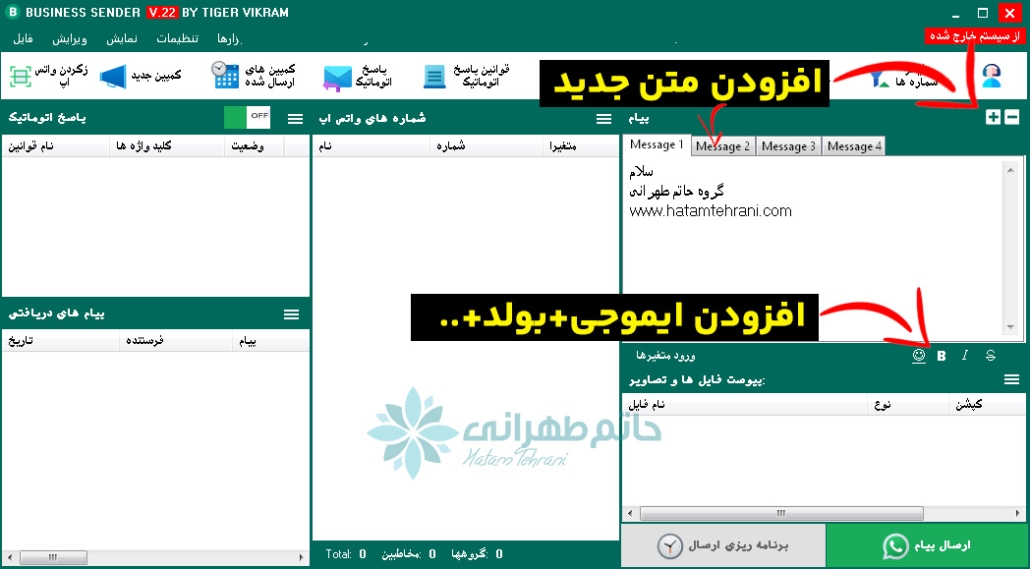
در ستون سمت راست نرم افزار دقیقا قسمتی است که متن پیام ما و ضمیمه های آن قابل تنظیم است. در قسمت بالایی این ستون میتوانیم متن مورد نظر خود را بنویسیم اگر کمی بیشتر به تصویر دقت کنید دو دکمه + و – نیز در این قسمت مشاهده خواهید کرد. یکی دیگر از راهکارهایی که باید در طول ارسال پیام انبوه با بیزینس سندر رعایت کنیم استفاده از چند متن با کلمات مختلف و منظور یکسان است.
شما با استفاده از این قابلیت به راحتی میتوانید پیام تبلیغاتی خود را با ادبیات و کلمات مترادف تنظیم کنید تا نرم افزار به صورت اتوماتیک بین پیام هایی که شما تنظیم کرده اید سوئیچ کند تا متن پیام شما اسپم نشود .
پس در ارسال های خود حتما با زدن دکمه + چندین پیام مختلف را جهت ارسال تنظیم کنید و الباقی کار را به بیزینس سندر بسپارید.
در این پایین این قسمت نیز با گزینه هایی مثل اموجی، پر رنگ کردن متن (Bold کردن) و گرینه های دیگری هم رو هستید که بنا به نیاز میتوانید از آن ها استفاده کنید.
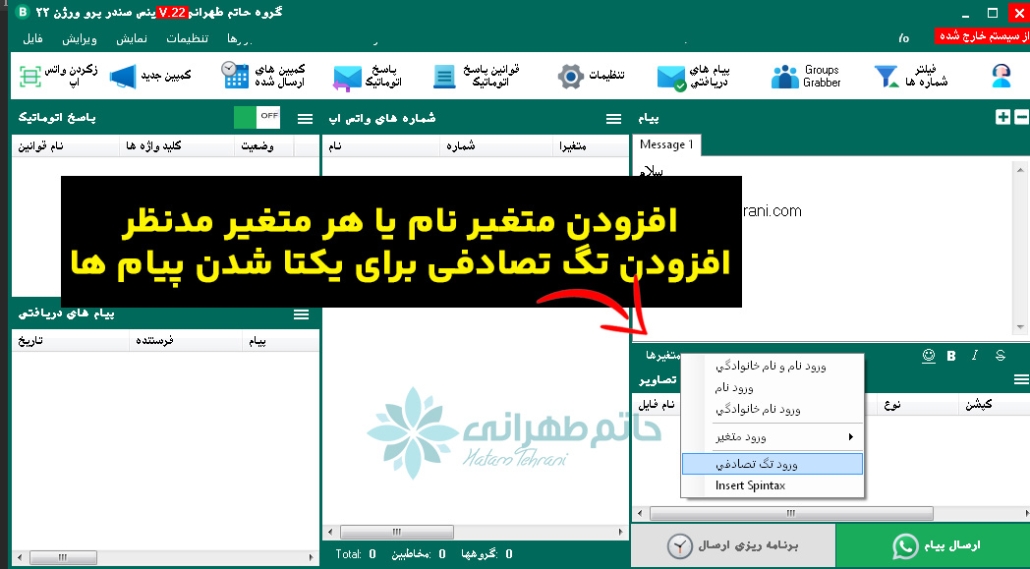
از گزینه Insert Variables نیز میتوانید در متن پیام خود به عنوان متفییر استفاده کنید. با استفاده از این گزینه میتوانید به عنوان مثال نام هر مخاطب را در متن جایگزین کنید (مثلا سلام جناب محمدی) در این مثال با توجه به نام مخاطب در متن تغییر پیدا خواهد کرد.
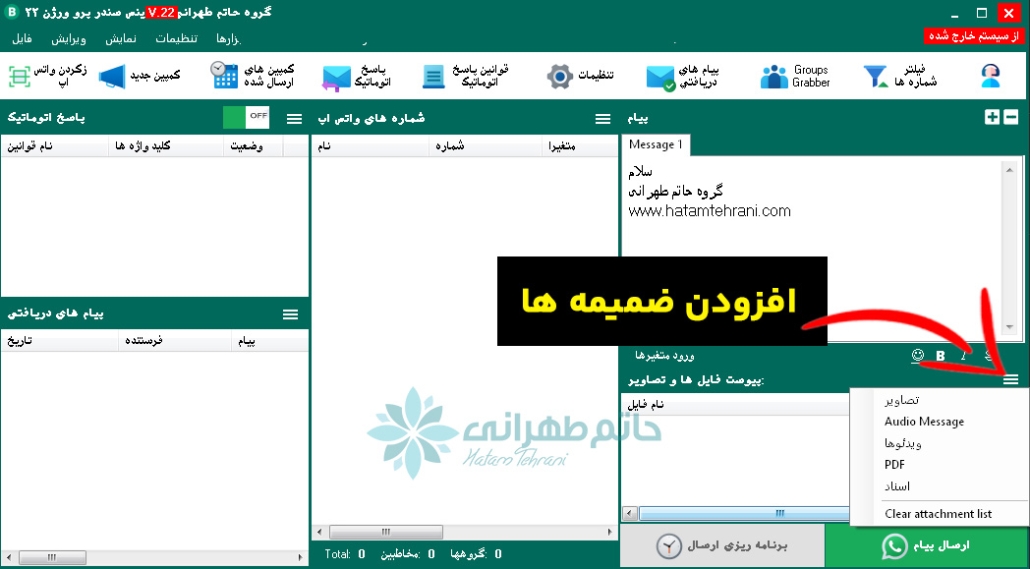
قدم سیزدهم :تنظیمات ضمیمه ها
در قسمت پایین سمت راست نیز میتوانید ضمیمه تصویر و فایل را داشته باشید و حتی برای تصویر خود کپشن بنویسید!
بعد از اضافه کردن یک تصویر با کلیک راست بر روی آن میتوانید کپشن مورد نظر را برای آن تنظیم کنید. آن را پاک کنید و یا تصویر را مشاهده کنید.
قدم چهاردهم : ارسال پیام
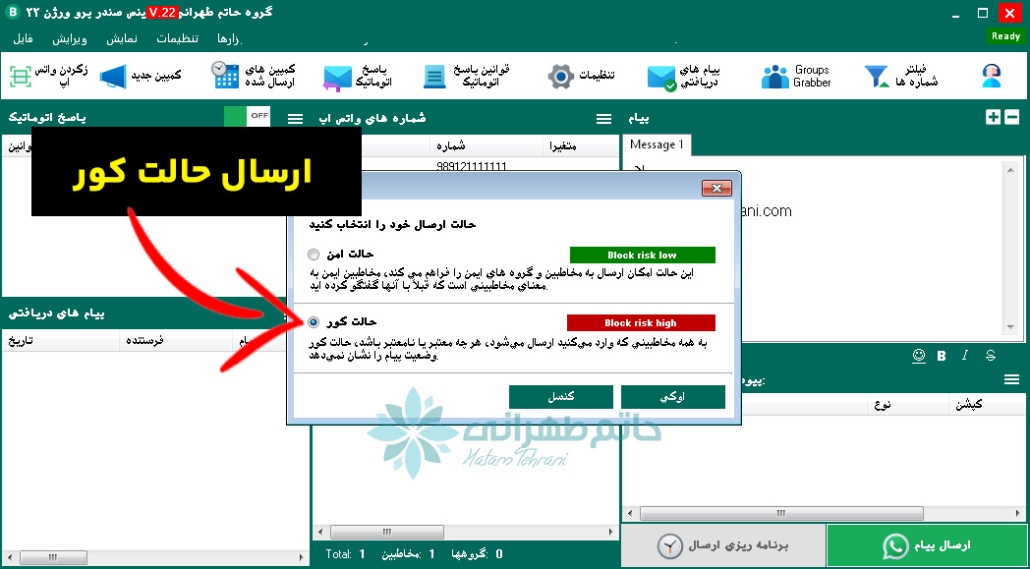
با کلیک بر روی دکمه Send Now میتوانید ارسال پیام را شروع کنید
البته با دو گزینه رو به رو میشوید:
Safe Mode: برای ارسال پیام به مخاطبین و کسانی که قبلا با آن ها چت کرده این استفاده میشود.
Blind Mode: برای ارسال پیام به کسانی که قبلا با آن ها چت نکرده ایم مورد استفاده قرار میگیرد.
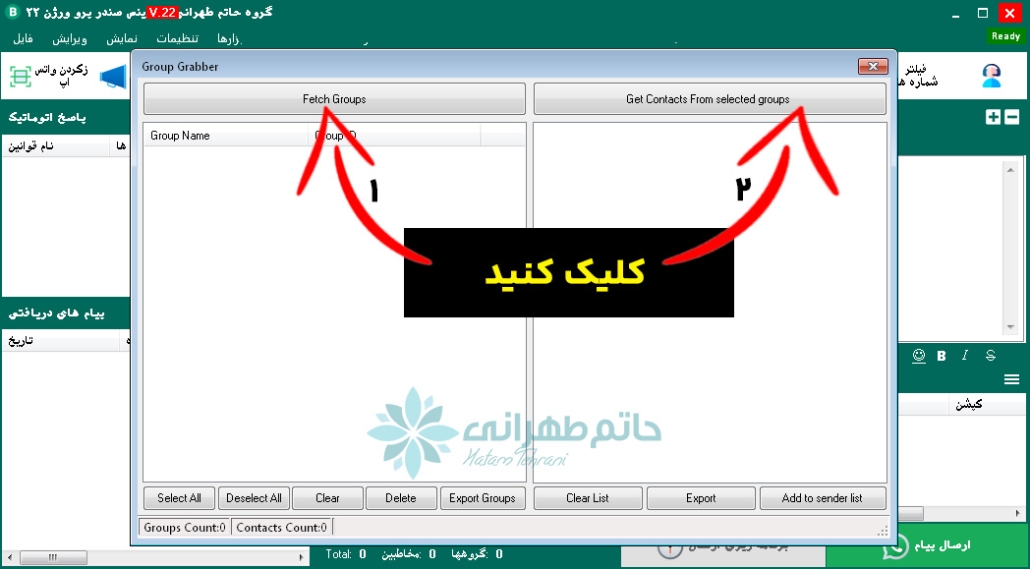
قدم پانزدهم :استخراج اعضای گروه های واتس اپ با Business Sender
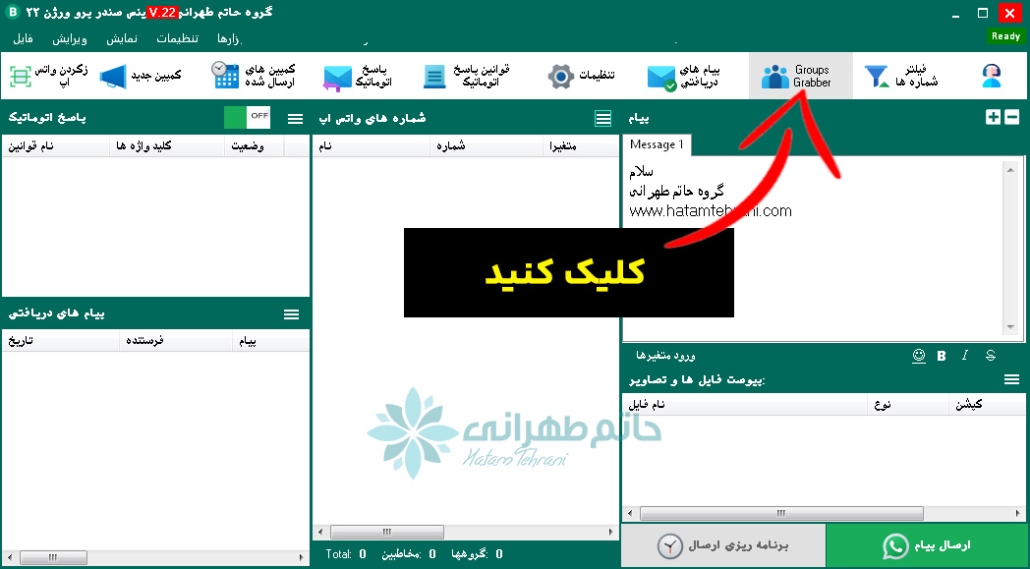
استخراج شماره اعضای گروه های واتس اپ با Business Sender یکی دیگر از قابلیت های این نرم افزار است که در نهایت سرعت و دقت انجام میشود. برای این کار کافی است همانند تصویر زیر روی دکمه Groups Grabber کلیک کنید.
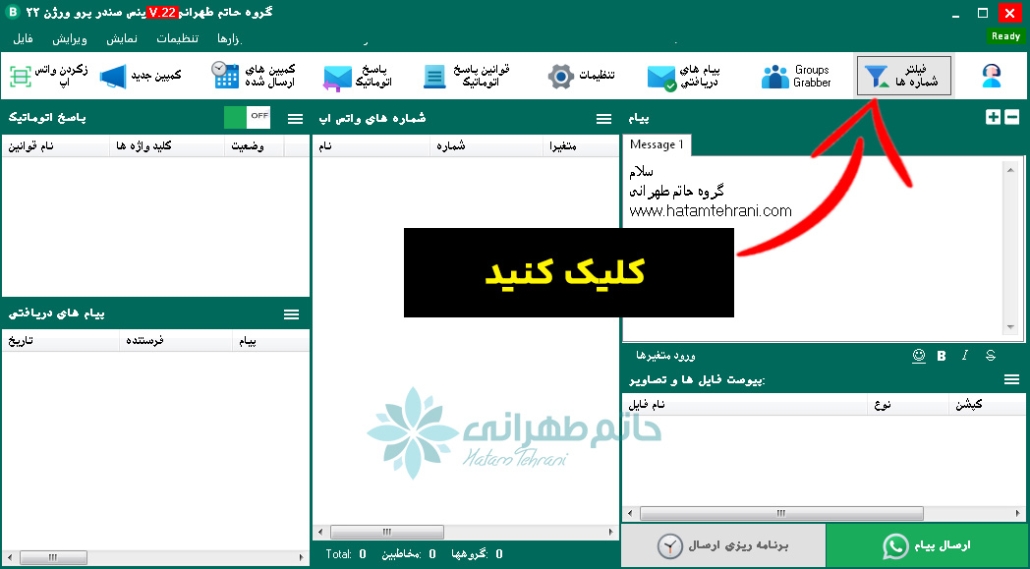
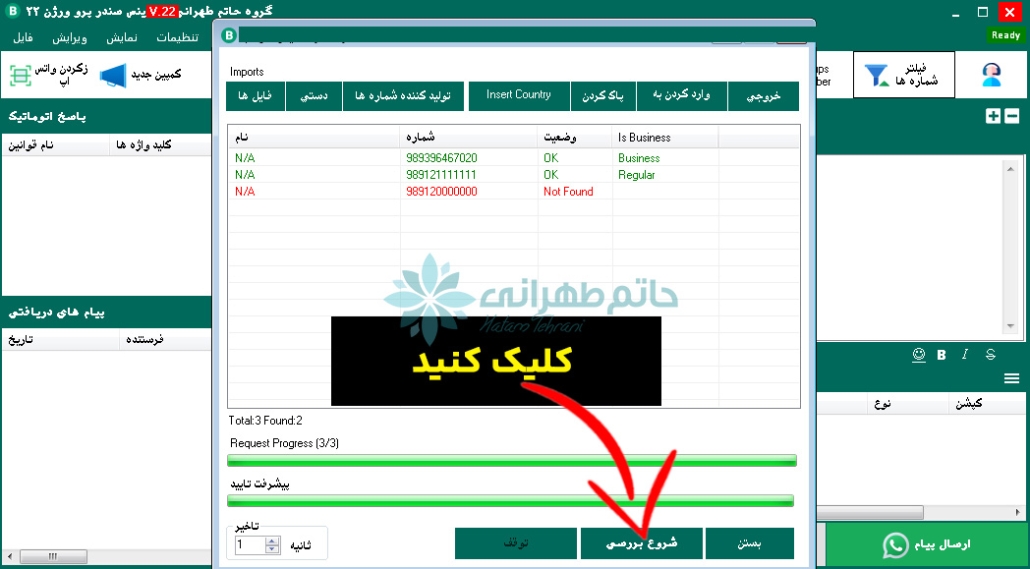
قدم شانزدهم :فیلتر شماره هایی که واتس اپ فعال دارند
اگر شما لیستی از شماره ها را داخل یک فایل دارید اما نمیدانید کدام یک از شماره ها واتس اپ دارند و کدام یک واتس اپ ندارند.
در نرم افزار بیزینس سندر شما میتوانید لیست شماره ها را به هر تعدادی انتخاب کنید تا تنها با یک کلیک مشخص شود چه شماره هایی واتس اپ دارند چه شماره هایی واتس اپ ندارند.
قدم هفدهم :مدیریت و مشاهده پیام های دریافتی واتس اپ
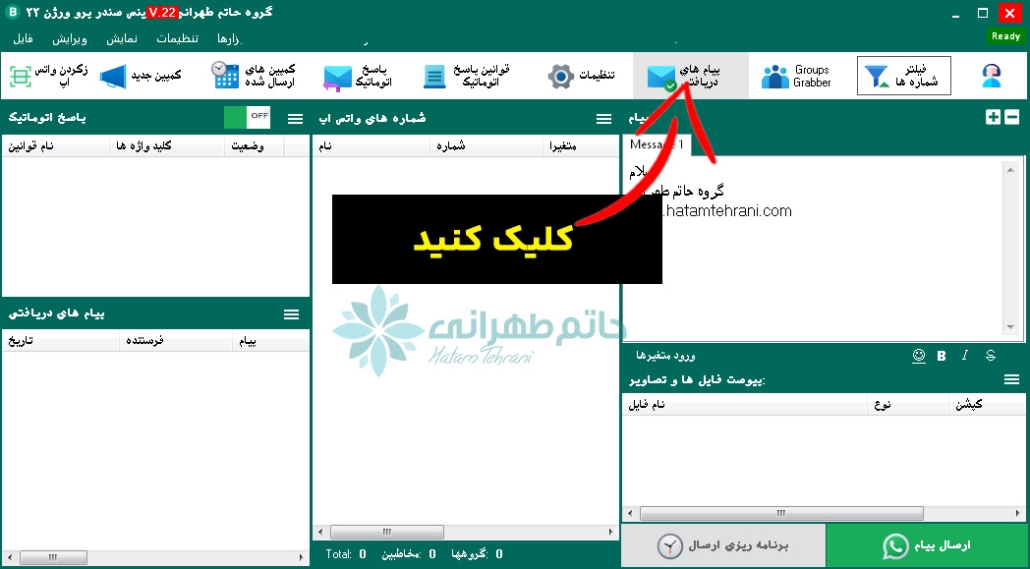
مدیریت و مشاهده پیام های دریافتی واتس اپ با نرم افزار بیزینس سندر امکان پذیر است با این قابلیت میتوانید در خود برنامه بدون نیاز به موبایل پیام های دریافتی خود را مشاهده کنید و حتی پاسخ مناسبی برای آن ارسال کنید.
با کلیک بر روی هر کدام از پیام های دریافتی پنجره ای جدید باز می شود که میتوانید پاسخ پیام را در این جا وارد کنید.
قدم هجدهم :مشاهده و گزارش گیری از ارسال ها
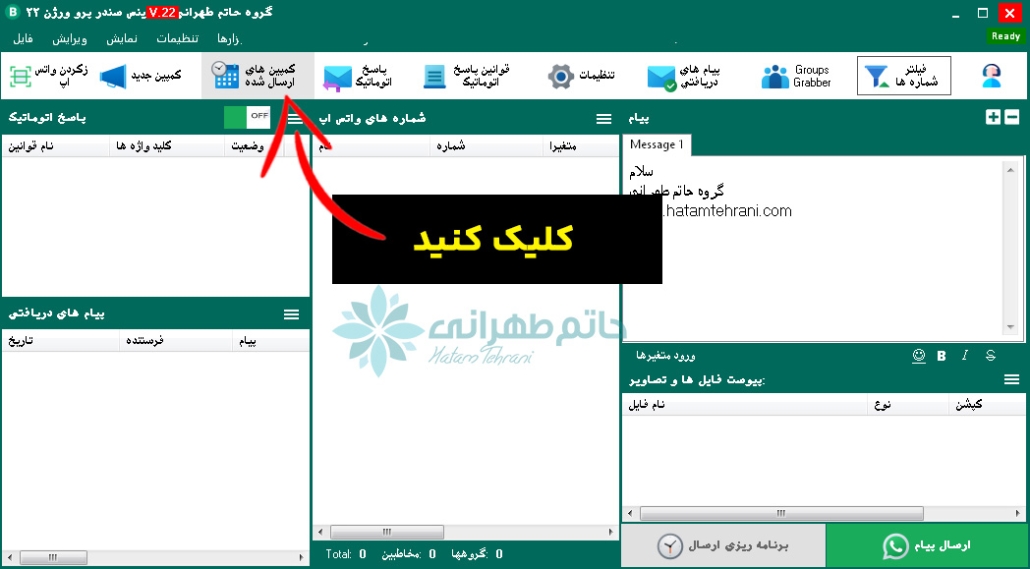
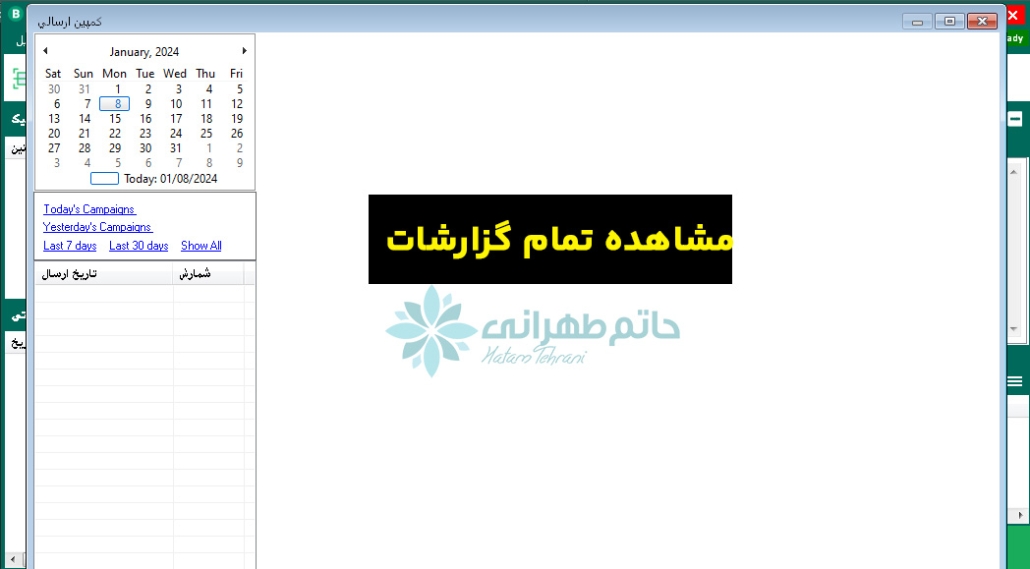
شما میتوانید گزارشات ارسال های انجام شده با بیزینس سندر را به راحتی مشاهده کنید که در چه روزی چند ارسال داشتید متن پیام چی بوده است. به چند نفر ارسال شده است و…
همانطور که در تصویر هم مشاهده میکنید گزارش کاملی از ارسال های خود در روزهای مختلف را میتوانید مشاهده بفرمایید.
قدم نوزدهم:راه اندازی پاسخگویی خودکار واتس اپ (پیش فرض)
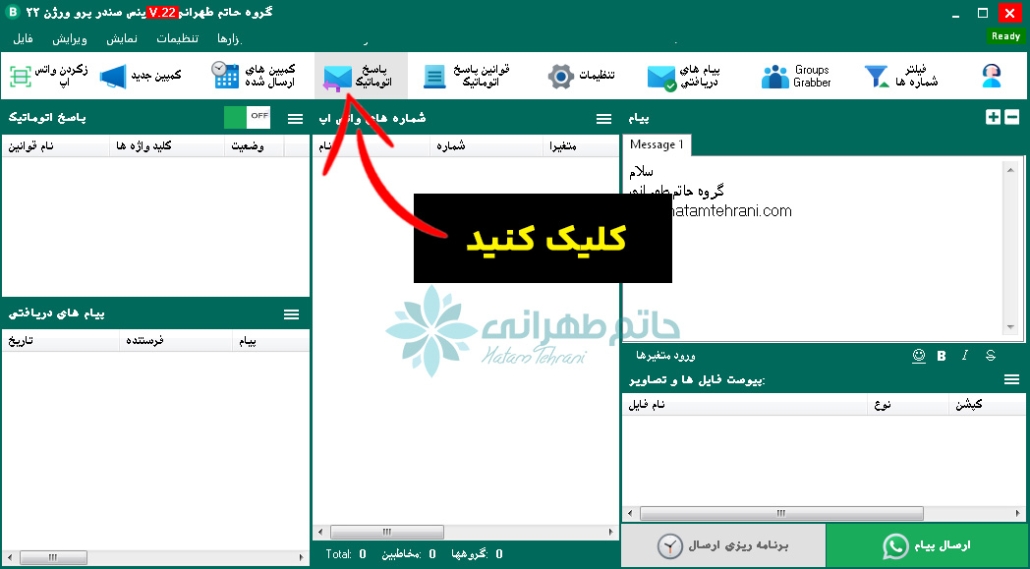
یکی از جذاب ترین امکانات نرم افزار بیزینس سندر پاسخگویی خودکار به پیام های دریافتی است. فرض کنید فردی را استخدام کرده اید تا بصورت 24 ساعته به پیام های شما در واتس اپ پاسخ میدهد!
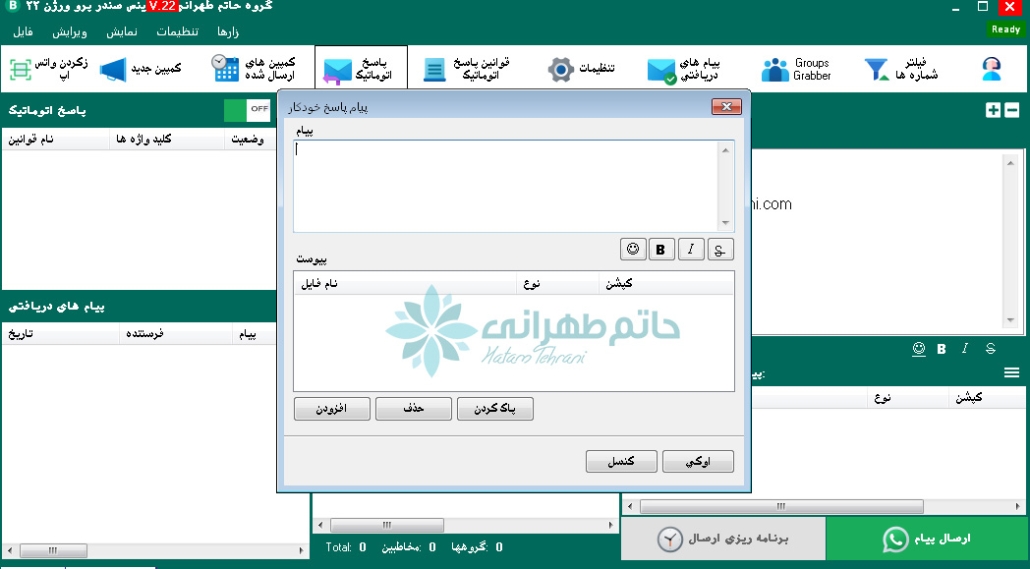
جهت تنظیم این متن همانند تصاویر مراحل را انجام دهید
در پنجره باز شده میتوانید متن مورد نظر خود را وارد کنید تا هر شخصی به شما پیام داد این پیام که به نوعی منو به حساب می آید برای آن ارسال می شود. البته میتوانید ضمیمه هم مثل عکس یا PDF نیز جهت ارسال انتخاب کنید.
قدم بیستم :راه اندازی پاسخگویی خودکار (دستورات شرطی)
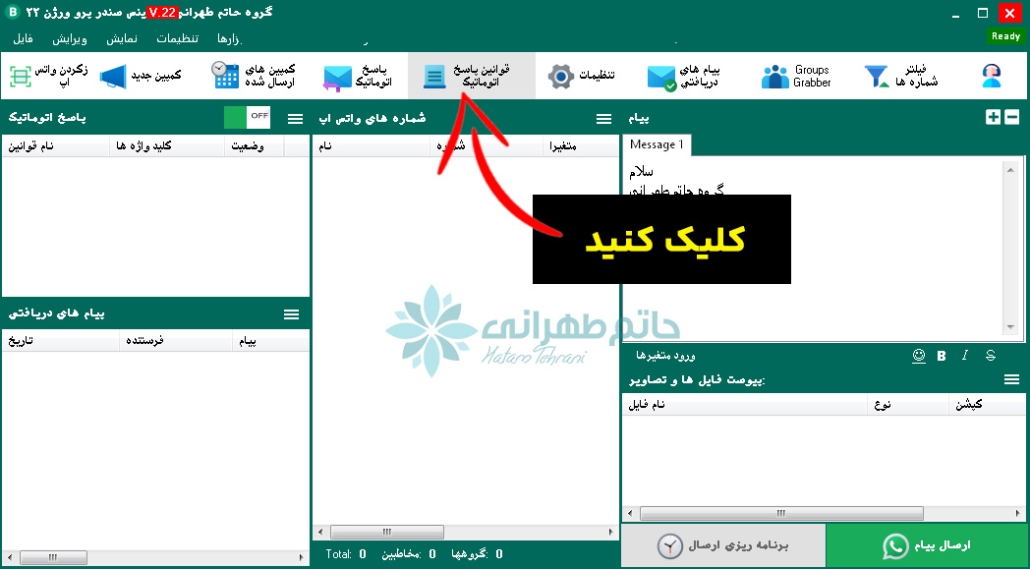
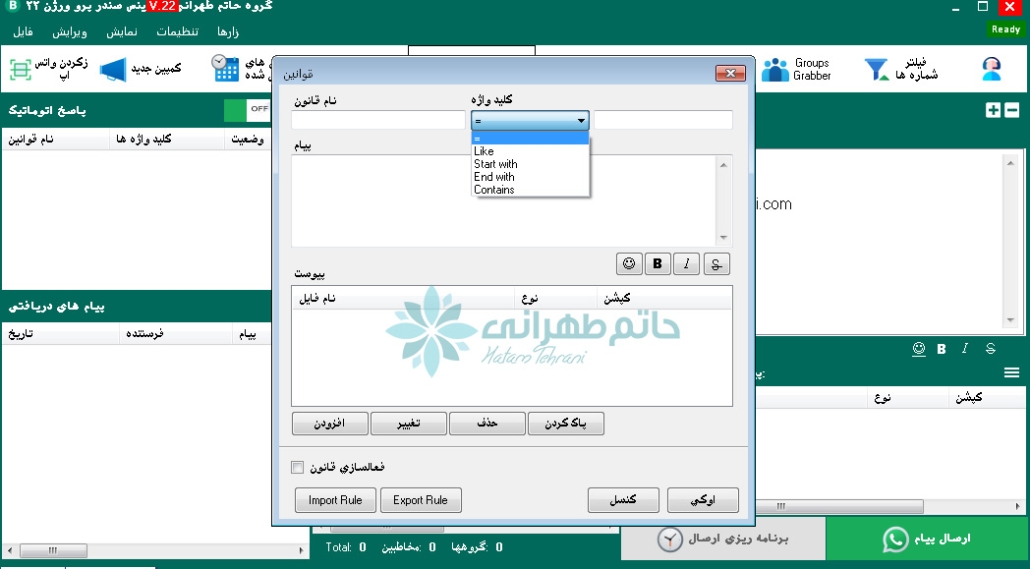
در این مرحله به قسمت اصلی میرسیم یعنی تنظیم دستورات شرطی به این شکل که اگر کسی عدد ۱ را ارسال کرد آدرس برای آن ارسال شود یا اگر شخصی عدد ۳ را ارسال کرد کاتالوگ ارسال شود.
در این حالت شما در بیزینس سندر میتوانید بینهایت دستورات شرطی تعریف کنید تا با توجه به تنظیمات پاسخی مناسب به پیام ها به صورت اتوماتیک ارسال شود
جهت انجام تنظیمات باید مراحل را همانند تصاویر طی کنید
قدم بیست و یکم :ارسال کاتالوگ سفارشی برای مشتریان
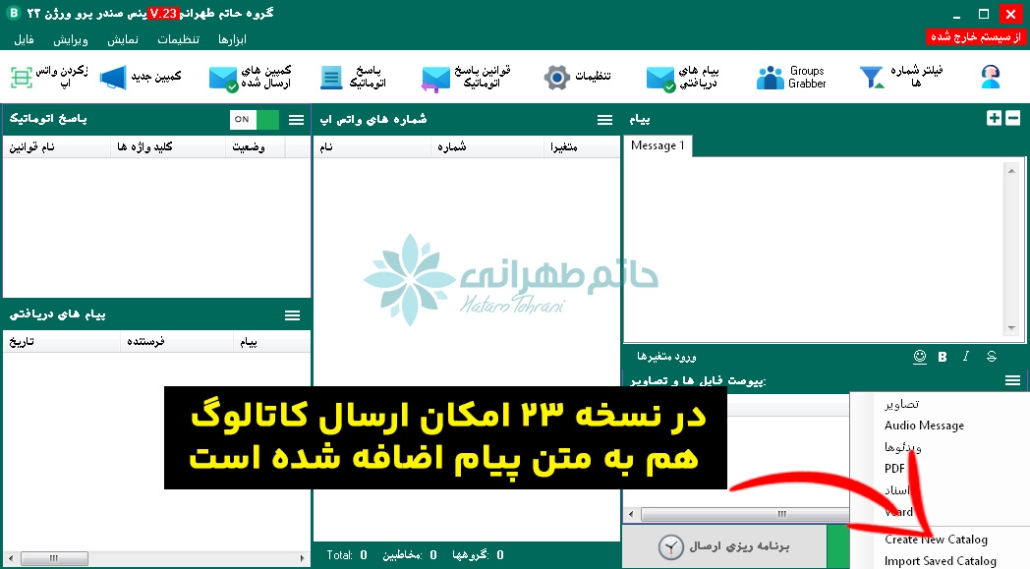
در نسخه 23 نرم افزار ورژن سال 2024 شما می توانید کاتالوگ هم ایجاد و برای مشتریان خود در پیام ارسال نمایید.
همانطور که در تصویر ملاحظه می کنید ، با کلیک بروی Create New Catalog شما می توانید کاتالوگ خود را بسازید.
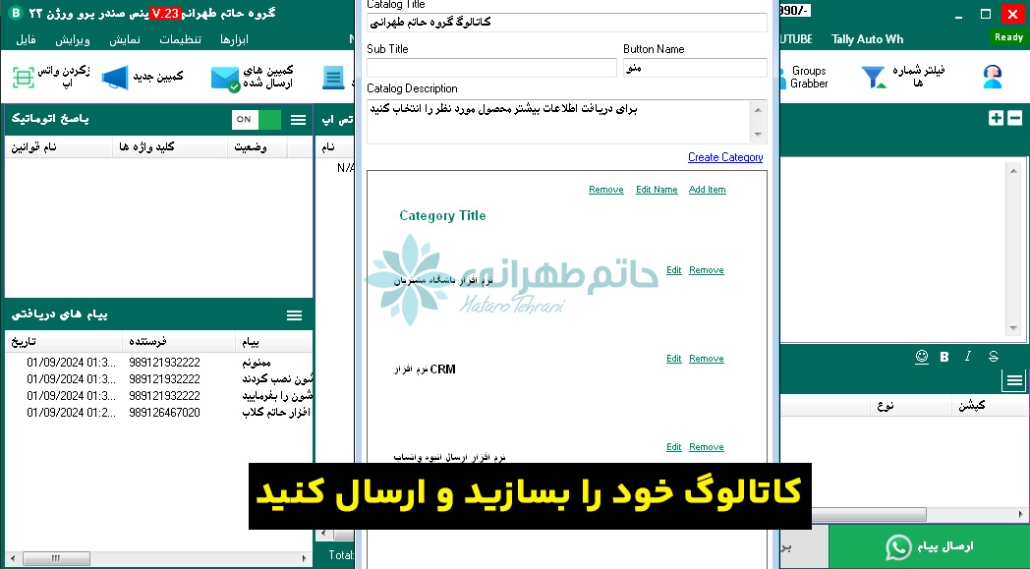
در پنجره باز شده شما نام کاتالوگ را به همراه توضیحات درج می کنید و سپس بروی گزینه Create Category کلیک می نمایید.
سپس در بخش پایین می توانید با کلیک بروی Add Item زیر منوهای کاتالوگ خودتان را ایجاد کنید و توضیحات لازم را به آن اضافه کنید.
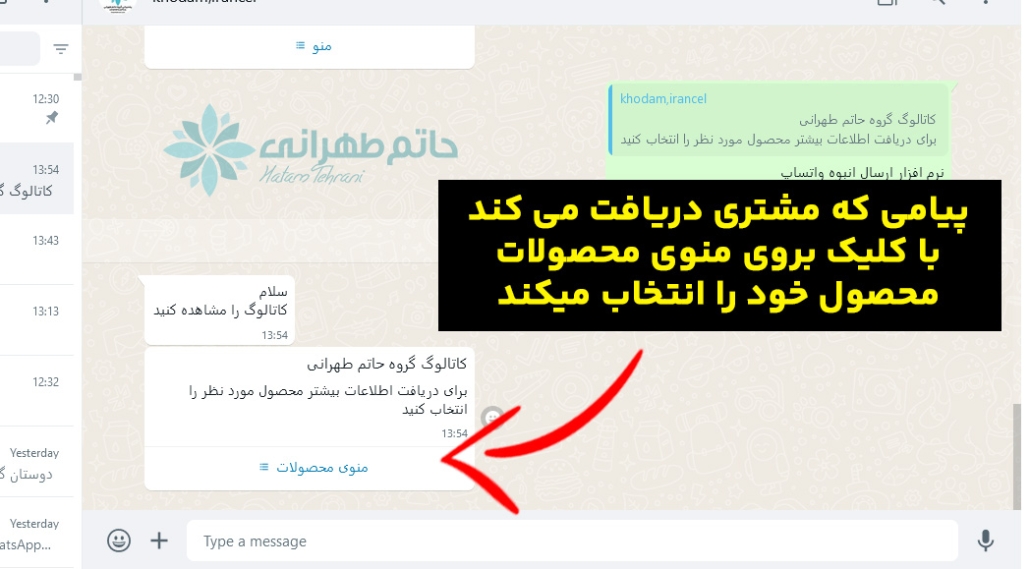
همانطور که ملاحظه می کنید مشتری همانند تصویر پیامی را دریافت می کند که با کلیک کردن بروی (منوی محصولات) می تواند در پنجره ای کاتالوگ و نام محصولات و خدمات را مشاهده کند.
پس از انتخاب هر محصول و ارسال آن توسط مخاطب ، شما می توانید برای او توضیحات بیشتری ارسال نمایید.
همچنین شما می توانید با تنظیم بخش پاسخگوی خودکار که در قدم بیستم توضیح داده شد ، بصورت اتوماتیک پاسخ مشتری را بدهید و این فوق العاده است.
یعنی تنظیم می کنید اگر مشتری محصول شماره 1 را انتخاب کرد توضیحات مربوط به آن برای مشتری ارسال شود و به این شکل کلیه مراودات شما با مشتریان اتوماتیک سازی خواهد شد.
نکته مهم آموزش نرم افزار بیزینس سندر پرو
اگر از نسخه های قدیمی و یا کرک شده این نرم افزار قبلا استفاده کرده اید ، حتما به آخرین نسخه ارتقا دهید ، در هر بروزرسانی این نرم افزار با آخرین تغییرات واتس اپ هماهنگ می شود و این موضوع از بلاک شدن سریع خط شما جلوگیری میکند.
پیشنهاد می کنیم ترجیحا از شماره ای استفاده کنید که اگر به هر دلیلی بلاک شد مشکلی نداشته باشید و بتوانید با شماره دیگری فعالیت خود را از سر بگیرید ، البته با توجه به تجربه های قبلی، اگر تمام تنظیمات را به درستی انجام دهید هیچ مشکلی نخواهید داشت.








دیدگاه خود را ثبت کنید
تمایل دارید در گفتگوها شرکت کنید؟در گفتگو ها شرکت کنید.